
Markdown, LaTeX, Zotero et éditeurs de texte
Résumé de section
-
Chaque système d’exploitation comporte au moins un éditeur de texte. Il suffit d’écrire un texte et d’enregistrer le fichier avec une extension en .md : le document sera lu et interprété comme un document en markdown.
Sommaire
- Éditeur de texte vs traitement de texte
- Les éditeurs de texte en markdown
- Gérer un document en markdown
- Pandoc
- Conversion du markdown en LaTeX
- Conversion en html avec une css
- Zotero et Markdown
- Le plugin Better BibTex pour Zotero
- Obsidian
- Éditeurs de LaTeX
- Zotero avec un éditeur Latex en ligne
- Éditeur LaTeX en local pour Zotero
- Inscrire la bibliographie dans le texte
- Références

Participation libre
Mis à jour : Février 2026
Durée : 4 heures
Licence : BY_NC-SA 4.0
Public : Enseignants Chercheurs, Doctorants, Professionnels de l’information
Prérequis : aucun
Modalité : autoformation à distance
Auteur: Damien Belvèze
Production: Philippe Jaricot - UNIT
Contact : Rémi Joinville
-
Markdown Everywhere !

Word : propriétaire (contrairement à Writer de LibreOffice) Word et Writer sont des traitements de texte.
Un traitement de texte réalise des opérations de manière opaque pour l’usager il ne balise pas assez le texte (titre, sous-titre, notes, citation, références). Il ne balise pas non plus assez les références. Dans un monde où les publications sont lues et connectées les uns aux autres par des ordinateurs, ce défaut de balisage est un problème1.Par ailleurs, le texte simple sur laquelle on peut appliquer soit le système de balisage du markdown ou celui du LaTeX est globalement plus sobre et plus résistant aux évolutions des formats que les standards du type docx, fichiers décomposés en plusieurs couches (et autant de fichiers) menacés chacun par une obsolescence logicielle plus rapide.
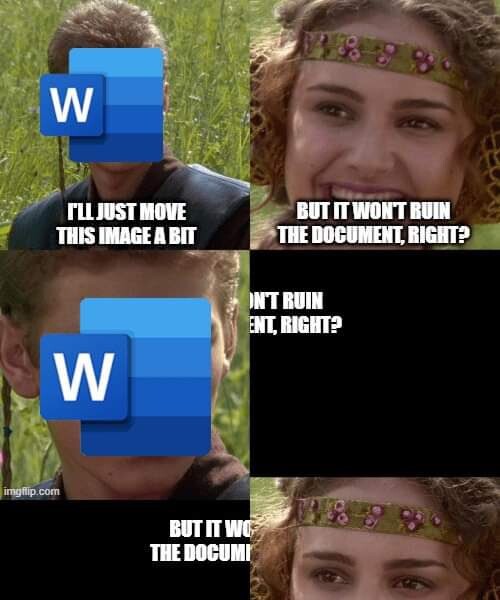
En raison de l’opacité de ces actions réalisées par le traitement de texte, régler finement certains détails de mise en page s’avère ardu, par exemple lorsqu’il s’agit d’agencer le texte à l’image.
Selon Daphné Mathelier, le markdown en tant qu’écriture numérique simplifiée et académique permet aux chercheurs et chercheuses de consacrer plus de temps de réflexion à leur sujet de recherche qu’à la manière de le mettre en forme. Le markdown permet une forme de minimalisme éditorial en même temps qu’un gain de sobriété attentionnelle 2.
Utiliser Markdown […] permet de revenir à des méthodes qui vont à l’essentiel en faisant les choses dans l’ordre – écrire, illustrer, éditer puis publier – de manière durable et sans perte de temps et d’énergie inutiles
De plus dans certaines disciplines, l’inscription de code source, de figures générées automatiquement depuis des jeux de données ou de formules mathématiques rend nécessaire le recours à d’autres outils que les traitements de texte. Si le langage de programmation présente une courbe d’apprentissage assez raide, il est possible de passer par une syntaxe intermédiaire et simple à apprendre le markdown. Cette syntaxe peut accueillir des éléments en \LaTex ou en html. Par exemple, l’affichage de l’image ci-dessous est provoquée par une ligne de html :
      <img
       src=
      "images/word_image.jpg"
       width=
      "70%"
      >
Dans un document en markdown, la graphie de LaTeX est obtenue au moyen de la commande latex $\LaTeX$.
Le reste de la page peut-être rédigé en markdown. -
Chaque système d’exploitation comporte au moins un éditeur de texte, le bloc-note disponible dans l’ensemble des applications pré-installées. Il suffit d’écrire un texte et d’enregistrer le fichier avec une extension en .md : le document sera lu et interprété comme un document en markdown.
Bien sûr, il est utile ensuite, mais relativement rapide d’apprendre à formater un texte en markdown pour pouvoir ensuite le convertir dans le format de son choix.D’autres éditeurs, plus complexes, peuvent être installés, non seulement pour éditer du texte en markdown, mais aussi du code source dans différents langages informatiques. Citons-en quelques un parmi les plus connus :
- vi (libre)
- emacs (libre, emacs regroupe bien plus de fonctionnalités que la plupart des éditeurs de texte)
- VSCode (propriétaire)
- Codium (libre)
- notepad et notepad ++
- typora (libre)
- obsidian (propriétaire)
- zettlr (libre)
-
Pour afficher des citations dans un texte, on a besoin de compiler plusieurs fichiers : - le fichier texte (document en LaTeX ou en markdown) - le fichier qui contient des références (document en json ou en bibtex, dans ce guide on utilisera plutôt le format bibtex) - le fichier qui contient le style bibliographique et qu’on peut récupérer depuis le site de Zotero
Le résultat de cette compilation avec sa bibliographie bien ordonnée dans le style choisi apparaîtra dans un quatrième document.
ce fichier de sortie pourra être en format opendocument, word, html, pdf, etc.
L’outil qui va nous servir à compiler ces trois documents pour obtenir le quatrième peut être téléchargé en ligne et installé sur un ordinateur. Il s’agit de Pandoc. Pandoc est également intégré à de nombreux éditeurs utilisables en ligne (comme Stylo, un éditeur en markdonw ou Overleaf, un éditeur en ) ou localement (comme R avec Rstudio)
Pour insérer une citation dans le texte, nous avons besoin de deux choses : le signe @ et une clé de citation unique pour chaque item présent dans le fichier bibtex
Par exemple, si nous reprenons une phrase présente ci-dessus :
il ne balise pas assez le texte (titre, sous-titre, notes, citation, références), il ne balise pas non plus assez les références. Dans un monde où les publications sont lues et connectées les uns aux autres par des ordinateurs, ce défaut de balisage est un problème (@vitali-rosatiChercheursSHSSaventils2018).
Le @ renvoie à l’entrée suivante dans le fichier bibtex (.bib) qui contient la biblio :
La clé de citation unique ici est "vitali-rosatiChercheursSHSSaventils2018", une sorte de condensé entre le nom de l’auteur, le nom du titre et l’année de publication.
Le plugin BetterBibTex une fois installé dans Zotero a pour rôle d’ajouter à toutes les références déjà présentes dans les collections et celles à venir ce type d’identifiant unique. BetterBibTex permet d’ailleurs d’en changer la composition, s’il y a besoin de le faire, ce qui n’est généralement pas le cas. Mais n’anticipons pas, nous verrons comment cela se passe du côté de Zotero plus tard, pour l’instant, contentons-nous de parler de la conversion des documents en markdown qui comportent des références bibliographiques.
Le convertisseur universel Pandoc va nous permettre de convertir un fichier de markdown vers un autre format de sorte que le format de destination comporte une bibliographie en bonne et due forme.
Pandoc : convertisseur universel de fichiers développé par John MacFarlane en Haskell et distribué sous une licence GPL universel mais avec une limite importante : on ne peut pas convertir un pdf en document inscriptible.
Pas d’interface graphique, cet outil s’utilise en lignes de commande depuis un terminal ou bien peut être intégré à des applications (fichiers d’intégration continue, version pour Python : pypandoc, intégré à R, à Stylo, etc.) -
Conversion de fichiers avec Pandoc
-
Télécharger les documents suivants :
- le fichier source en markdown
- le fichier qui contient des références
(document en json ou en bibtex, dans ce guide on utilisera plutôt le format bibtex) - le fichier qui contient le style bibliographique
- ouvrir un terminal
(Pour écrire les lignes de commande.)
Sous Windows : appuyer sur maj et faire en même temps un clic droit pour ouvrir un menu contextuel à l’endroit où on veut faire la conversion. Dans le menu contextuel, choisir “Ouvrir Powershell ici” Sous Linux : appuyer simultanément sur Ctrl+shift+T Sous MacOs : ⌘ command + ESPACE
Pour coller une chaîne de caractères dans un terminal : appuyer sur Ctrl+shift+V (pour copier : Ctrl+shift+C)
- créer la commande Pandoc
Dans la perspective d’une conversion d’un fichier markdown vers un format PDF, la commande Pandoc à inscrire dans le terminal doit comporter les informations suivantes :
1.  le fichier source (input.md)
2.  le format du document source (déduit ce format de l'extension .md, sinon ajouter `-f markdown`)
3.  le document destination à générer (from_md.pdf)
4.  le format du document de destination (déduit ce format de l'extension .pdf, sinon `-t pdf )
5.  le lien avec le fichier source des références bibliographiques (ici references.bib)
6.  le lien avec le fichier de présentation des références (ici apa.csl téléchargé depuis https://zotero/org/styles)
7.  le lien avec le package *citeproc*, le plus souvent compris dans la suite $\$LaTeX$ chargée sur l'ordinateur. Cette librairie permet l'interprétation (*parsing*) du fichier bib qui contient les références bibliographiques.
8.  lien avec le package pdflatex ou xelatex (issus de TeXLive) pour la conversion du document source en pdf
La commande peut s’écrire sur une ligne ou bien, pour plus de lisibilité, peut être fractionnée dans le terminal avec un \ (slash) à chaque ligne.Ouvrir un terminal dans le dossier où vous avez téléchargé les fichiers mentionnés plus haut. Copier cette commande dans votre terminal.
Appuyer sur ENTREE. Vous devriez obtenir un document pdf (from_pdf) équivalent à celui-ci. -
Première ligne : appel de "pandoc" + nom du fichier au format et extension .md
Lignes de commande pour exécuter la conversion.
Dernière ligne : nom du fichier converti avec extension .tex -
Première ligne : appel de "pandoc" + nom du fichier au format et extension .md
Lignes de commande pour exécuter la conversion.
Dernière ligne : nom du fichier converti avec extension .html -
Pour afficher un fichier Markdown dans un navigateur, vous pouvez le convertir en HTML à l'aide d'outils comme Pandoc, utiliser des bibliothèques JavaScript telles que Showdown ou Marked.js pour un rendu dynamique, ou installer une extension de navigateur comme Markdown Viewer pour Chrome.
Vous pouvez également utiliser GitHub ou GitLab pour héberger et afficher directement des fichiers Markdown. -
Better BibTeX (BBT) est un plugin pour Zotero qui facilite la gestion des données bibliographiques, en particulier pour LaTeX / Markdown).
- Génération de clés de citation
- Conversion formats et encodages
- Fonctionnalités d'exportation de données depuis Zotero
Installer le module Better BibTex pour Zotero 7
-
Installez Obsidian
Deux plugins complémentaires à rajouter :
Citations
Pour insérer directement dans votre fichier Markdown des références bibliographiques de Zotero.Pandoc Reference List
Rajoute une fonction dans Obsidian pour visualiser et exporter des références bibliographiques dont les clés de citation figurent dans le document.Paramétrage de Citation
Citation Database format : bibtex
Citation database path : lien absolu vers le fichier .bib
Literature Notes Folder : nom_du_dossier
Literature Note Template : @{{citekey}}
Literature Note Content Templatetitle: "{{title}}"
author: {{authorString}}
year: {{year}}
publisher: {{publisher}}
publication: {{containerTitle}}
url: {{URL}}
note: {{note}}
doi: {{doi}}
tags: : [ref]Paramétrage de Pandoc Reference List
Fallback Path To pandoc : lien absolu vers Pandoc (Linux :
$ whereis pandoc, pour Windows :C:\> where.exe pandoc.exe
Path to bibliography file : Lien absolu vers le fichier .bib (même lien que pour Citation) Pull bibliography from Zotero : on zotero port : 23119 -
Après avoir vu comment les bibliographies issues de Zotero étaient générées dans des documents en markdown compilés sous la forme de documents en word, opendocument, pdf, html ou autres, nous allons nous intéresser à la manière dont cette compilation se fait dans des éditeurs spécialisés en LaTeX ou bien supportant de manière optionnelle l’écriture dans ce langage de programmation.
VScode + Zotero + LaTeX
VSCode est un éditeur de texte développé par Microsoft et qui peut être librement installé sur son ordinateur. Une version libre de cet éditeur existe, Codium, dont le fonctionnement est quasi identique. On peut, au moyen d’extensions, éditer du code R ou LaTeX à travers VSCode.
Pour écrire en depuis VSCode, il est nécessaire de charger le plugin LaTeX Workshop, puis de modifier les paramètres de VSCode. Pour cela, on ouvre la palette de l’éditeur (avec la combinaison de touches Ctrl+Maj+P) puis dans le menu chercher Open User puis le fichier settings.json.
Il reste à copier dans ce fichier settings.json le code suivant :
-
Éditeur LaTeX collaboratif en ligne gratuit.
Pas d’abonnement communautaire à l’Université de Rennes, pas de possibilité de synchroniser avec Zotero. Le fichier bib qui est uploadé doit être complet ou bien uploadé plusieurs fois.Stylo est un éditeur de texte sémantique, libre et collaboratif, basé sur des standards ouverts. Il permet de produire de multiples sorties à partir d’un seul document ou d’un corpus. Il se base sur des formats et des technologies de conversion utilisées par la communauté scientifique.
Stylo a été créé par Marcelo Vitali-Rosati pour mettre en oeuvre ses principes d’écriture pour les SHS Disponible sur la plateforme Humanum. Intègre Pandoc et LaTeX. -
On peut citer comme exemples d’éditeurs en TeXStudio ou TeXmaker
Exemple avec TeXmaker : comment configurer TeXMaker pour utiliser biber afin de générer la bibliographie ?
Utiliser biber à la place de bib(La)Tex pour gérer les références
(user > user commands > edit user commands)
puis dans Options remplacer bibtex par biber :
(options> Configure TeXmaker > commands) ; entrer dans le champ ‘Bib(la)tex’ = «/bin/biber» % (vérifier que biber est bien dans le dossier /bin )
Configurer les commandes d’utilisateur pour remplacer la commande bibtex par biber
(cela nécessite que le package biber soit appelé dans l’entête du document)
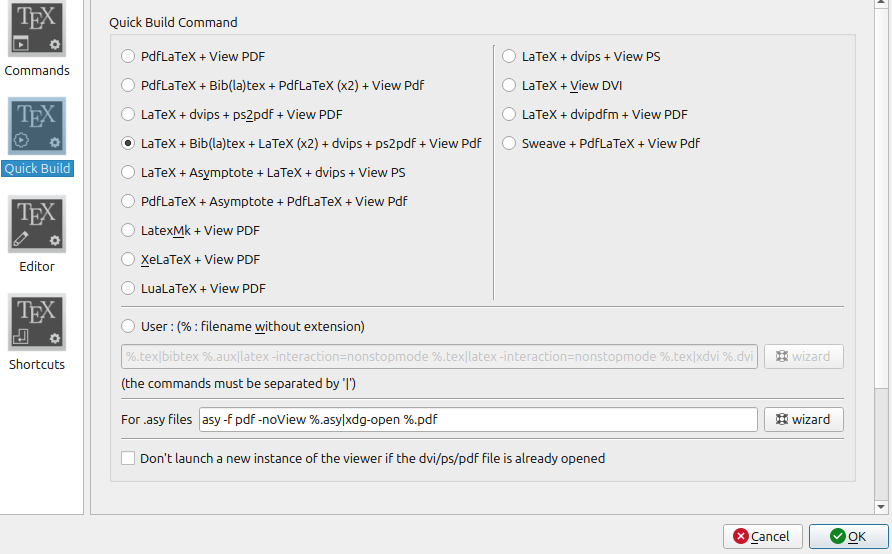
puis dans le processus de compilation, choisir LaTeX + BibLaTex + LaTeX(x2) + dvips + ps2pdf + see pdf(options > configure texmaker > Quick build)
-
Naturellement, dans un document markdown, la bibliographie issue de la compilation des références va s’inscrire à la fin du document. On peut l’anticiper en réservant une section Références ou bibliographie (ou ce qu’on veut). En revanche, si on souhaite ajouter des annexes au document ou bien tout autre ajout après la bibliographie, il est nécessaire d’ajouter une balise pour ancrer la biblio dans le texte. Selon les langages, les balises vont être de nature différente.
Cela se fait au moyen d’une balise html pour du markdown
<div
 id="refs"></div>
et avec la balise
\printbibliographydans un texte rédigé en LaTeX. -
1. Vitali-Rosati, M. Les chercheurs en SHS savent-ils écrire ? The Conversation (2018).
2. Mathelier, D. Introduction au langage Markdown. (2022).