
Article Rétracté
Résumé de section
-
Article Rétracté
Le Curieux Cas de l’article Rétracté
Nous revoilà avec un nouveau chapitre dans le monde magique de Zotero : édition options avancées. Et cette fois, on parle des articles rétractés. Oui, ça fait classe. Je me sens classe. Mais c’est aussi super important. Alors… c’est quoi un article rétracté ?
Dans le monde de la publication académique, une rétractation signifie qu’un article a été officiellement signalé comme problématique—au point que ses résultats et conclusions ne sont plus fiables. Pensez grosses erreurs, données douteuses, ou disons… éthique discutable. L’article reste disponible (il n’est pas supprimé), mais il est marqué RÉTRACTÉ—AKA : « Procédez avec prudence ! ».Maintenant, imaginez : vous avez ajouté cet article à votre bibliothèque Zotero il y a cinq ans, et il a été discrètement rétracté ensuite. Si vous le citez par inadvertance dans votre prochain grand travail, est-ce que ça vous fait passer pour un génie à jour ? Nope. Pas vraiment.
😬 Mais hé, je comprends. La vie est mouvementée. Qui a le temps de suivre la réputation de chaque travail comme un scandale de célébrité ?
Entrer Zotero, côté cour.
Zotero est désormais votre allié en signalant automatiquement les articles rétractés dans votre bibliothèque. Yep—plus besoin de vérifier chaque papier manuellement. Restez dans le coin, on va vous montrer comment repérer les rétractations, à quoi elles ressemblent dans Zotero, et comment nettoyer votre bibliothèque comme un super-héros de la citation.
🕵 Repérer les papiers rétractés comme un détective de la recherche
Ok, chapeau de détective sur la tête !
Apprenons à flairer les articles rétractés dans votre bibliothèque Zotero avant qu’ils ne se glissent dans vos citations et ne compromettent votre crédibilité académique.
Grâce à l’intégration astucieuse de Zotero avec la base de données Retraction Watch, pas besoin de jouer les Sherlock pour attraper ces imposteurs académiques—Zotero fait le boulot pour vous.
Étape par étape : repérer les rétractations dans Zotero
- 1. Ouvrez Zotero.
Allez, lancez-le comme le puissant académique que vous êtes. - 2. Vérifiez la liste des éléments (panneau central).
Parcourez vos articles sauvegardés. Zotero signale désormais automatiquement les items rétractés s’ils sont indexés dans la base Retraction Watch. - 3. Cherchez la Bannière Rouge de la Terreur.
Si un article a été rétracté, Zotero affichera un avertissement rouge vif en haut du panneau Infos (panneau droit) lorsque vous sélectionnez l’item : « Cet élément a été rétracté. »
Pas de subtilité. Pas de pitié. Juste la vérité.
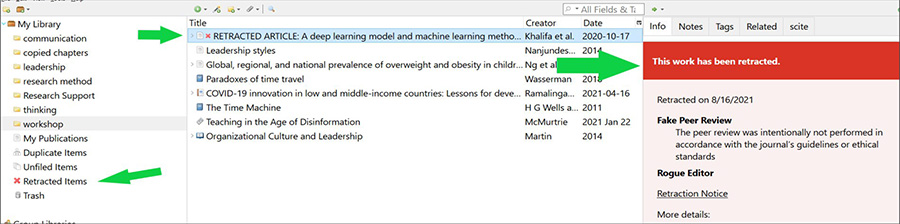
Image source : HKUST Library. "Avoid Citing Retracted Papers."
Retrieved from https://library.hkust.edu.hk/sc/avoid-citing-retracted-papers/.- 4. Cliquez sur le lien de rétractation.
Zotero ne se contente pas de dire que l’article est rétracté—il vous donne la source ! Cliquez sur le lien dans la bannière d’avertissement pour lire l’avis officiel de rétractation et découvrir pourquoi il a été mis dehors. - Décidez de la suite.
🗑 Le supprimer ?
🗣️ Le garder pour potins académiques ?
📝 Ajouter une note pour rappeler à futur-vous de ne pas le citer ?
C’est vous qui voyez. L’important, c’est que maintenant, vous êtes au courant.
Et voilà ! Zotero, votre acolyte discret de recherche, vient de vous rendre dix fois plus fiable et beaucoup plus fabuleux. - 1. Ouvrez Zotero.