
Zotero : conseils et astuces
Résumé de section
-
Des conseils et astuces pour progresser dans votre pratique de Zotero.
Sommaire
- Présentation
- Tags
- Notes
- Collections
- Fusionner, renommer, supprimer
- Article rétracté
- Flux RSS
- Bibliothèque de groupe
Participation libre (exercices)
Mis à jour : Janvier 2026
Durée : 2 heures
Licence : BY_NC-SA 4.0
Public : Enseignants Chercheurs, Doctorants, Professionnels de l’information
Prérequis : aucun
Modalité : autoformation à distance
Auteur: Fateme Ramezani
Production: Philippe Jaricot - UNIT
Contact : Rémi Joinville
-
Taguer ou être tagué
quand et pourquoi taguer vos sources
Bon, allons droit au but — c’est quoi au juste un tag ?
Eh bien, les tags sont comme des petits caméléons qui viennent de tous les univers : du monde analogique des magazines au cosmos numérique dans lequel on vit aujourd’hui. Qu’ils soient imprimés sur la tranche d’un bouquin ou flottants dans votre appli préférée, leur boulot reste le même : vous aider à repérer des infos liées en un clin d’œil. Imaginez-les comme les étiquettes de prix dans un magasin : elles vous disent ce qu’est l’objet, qui l’a fabriqué et, bien sûr, combien il coûte (sauf si vous êtes maître dans l’art de marchander, auquel cas, respect éternel).
Dans le monde digital, taguer marche pareil. Quand vous taguez un pote sur les réseaux sociaux, vous dites en gros : « Hé, ce post est avec lui/elle. » Et si c’est une bonne ou une mauvaise idée dépend évidemment du contenu… et DU CONSENTEMENT, hein ? 😏 Mais pas de panique : Zotero n’a pas de « oups » moments façon réseaux sociaux.
Au contraire, c’est super pratique. Quand vous taguez vos fichiers, notes, liens et références, vous simplifiez la vie de votre futur vous. C’est comme laisser une traînée de miettes de pain que votre cerveau pourra suivre quand viendra le temps d’assembler ce fameux mémoire ou simplement de mettre un peu d’ordre dans votre bibliothèque.
Et bonus : si vous avez du goût, vous pouvez même coloriser vos tags ou leur donner des mots-clés stylés. Organisation + panache ? Mais oui. Alors, comment taguer comme un pro dans Zotero ? (Oui, je balance des rimes, parce que génie littéraire ici les amis, enchantée.) Restez branchés.
Comment taguer vos éléments ?
🔖 Comment taguer un élément bibliographique
1. Allez dans le panneau de gauche de votre bibliothèque et cliquez sur l’élément que vous voulez taguer.
2. Dans le panneau de droite, vous verrez une barre d’icônes : Infos, Notes et bien sûr, Tags.
3. Cliquez sur l’icône des tags (ça ressemble à 🏷️ ). Dans l’onglet Tags, cliquez sur le plus (+), tapez votre mot-clé et appuyez sur Entrée. Voilà, c’est tagué.🔖 Comment taguer une note
1. Sélectionnez votre note dans la bibliothèque — qu’elle soit autonome ou attachée à un élément.
2. Comme pour vos références, allez dans la section Tags du panneau de droite.
3. Cliquez sur le plus (+), tapez votre tag, Entrée et… hop, c’est fait.
🚩 Attention : si vous attachez une note à un élément tagué, la note n’hérite PAS du tag automatiquement. Donc si vous voulez la retrouver via le filtre, il faut la taguer séparément. Pas de raccourci ici.🔖 Comment taguer vos PDFs et autres pièces jointes
1. Cliquez sur votre pièce jointe (PDF, image, peu importe) et répétez exactement les mêmes étapes que pour vos notes ou références. Easy peasy.
Utiliser le Sélecteur de tags
Prêt à vous sentir comme un ninja du rangement bibliographique ? Faites connaissance avec le Sélecteur de tags. C’est une boîte qui contient tous vos tags et vous permet de faire un tas de trucs.
😎 Voici ce que vous pouvez en faire :🗂️ Filtrer votre bibliothèque par tag Cliquez sur un tag dans le sélecteur, et bam Zotero vous montre uniquement les éléments liés à ce tag. Envie de voir tout ce qui est marqué « à lire absolument » ou « méthodologie » ?
Un clic, zéro stress, du temps gagné, la vie simplifiée.📊 Voir combien d’éléments sont liés à chaque tag Chaque tag est accompagné d’un petit chiffre, histoire de savoir combien d’items portent ce mot-clé génial (ou de réaliser à quel point vous abusez du tag « divers »).
🤫 Masquer les tags automatiques Parfois, quand vous importez des références, Zotero embarque des tags comme s’il stockait des snacks en douce. Ces « tags automatiques » peuvent vite polluer vos vibes. Faites un clic droit n’importe où dans le Sélecteur de tags et choisissez « Masquer les tags automatiques » pour mariekondiser votre espace de travail.
Personnaliser un tag (clic droit)
- 🎨🖌️Attribuer une couleur : Vous voulez que vos éléments « prioritaires » brillent en rouge ? Aucun souci. Attention, vous êtes limité à 9 tags colorés par bibliothèque. Choisissez bien.
- ✏️ ✂ ️Renommer : Réalisé que « TBR » ne vous dit plus rien ? Changez-le.
- 👉🏻🗑️Supprimer : Créé accidentellement un tag « ajkfh » ? Supprimez, sans remords.
-
Nation annotation
des notes qui auront sens plus tard
Alors, c’est quoi une annotation, au juste ?
Ah, les annotations ! Ces surlignages, commentaires et jolies touches colorées. Les héros discrets de tout workflow de recherche.
Un peu comme le cousin plus expressif et mieux habillé des tags, l’annotation existe depuis des siècles : les chercheurs, auteurs et historiens griffonnaient déjà à côté des textes, bien avant que leurs auteurs, soyons honnêtes, soient tous morts.
Aujourd’hui, les annotations ont évolué : plus seulement des marges couvertes d’encre, mais des outils numériques comme Zotero, qui permettent d’annoter des articles, livres, pages web, datasets, voire des conférences enregistrées. Une annotation peut être un commentaire, un surlignage, un dessin, une étiquette… bref, tout ce qui aide votre cerveau à capter le sens.
Un article non annoté dans Zotero ? C’est comme une valise que vous avez faite il y a un an : vaguement familière, mais impossible de savoir ce qu’il y a dedans.
Alors annotez sans retenue : votre futur vous, en plein mode rédaction de thèse à 2 h du mat’, vous bénira.
😎 Domptez vos PDFs : surlignez, commentez, codez en couleurs comme un boss
Les annotations dans Zotero : finger in the nose
Depuis Zotero, on a droit à un lecteur PDF intégré digne des dieux de la recherche. Et pas un vieux machin poussiéreux, non : un vrai lecteur avec des outils d’annotation si cools qu’ils rendent le surlignage addictif.
📎 Si votre document a un PDF attaché (ou si vous l’avez ajouté manuellement), ouvrez-le dans le lecteur Zotero. En haut, six petites icônes n’attendent que vous :🔸 Surligneur
🔹 Souligner
📝 Ajouter une note
🔤 Insérer du texte
🔲 Sélectionner une zone de texte et commenter
🎨 Dessiner librement
Pas besoin de jongler entre applis : tout est dans Zotero.Mais si mon doc n’a pas de PDF ? 😱
Pas de panique. Deux options :
- 🛠️Ajouter le PDF manuellement (clic droit sur l’item → Ajouter une pièce jointe → Attacher une copie du fichier).
🗒️Pas de PDF ? Cliquez sur le document parent, allez dans l’onglet Notes et tapez vos propres notes.
Parent quoi, déjà ? 😱
Un document parent, c’est la référence principale (livre, article, rapport).
Les documents enfants, ce sont les notes, PDFs, snapshots liés. Extra : créer des notes à partir des annotations Si vous avez annoté un PDF, vous pouvez faire clic droit dessus → « Ajouter une note à partir des annotations ». Zotero vous crée une note enfant avec toutes vos remarques et surlignages, prête à être citée. Exporter vos annotations : faire voyager vos notes Vous pouvez sortir vos annotations de Zotero en plusieurs formats :- 📄 PDF avec les annotations intégrées
- 📝 Fichier texte brut
- 📑 RTF/HTML pour plus de style
Bref : vos annotations deviennent portables, partageables et intégrables dans vos travaux ou projets collectifs. Zotero vous rend vos efforts productifs.
- 🛠️Ajouter le PDF manuellement (clic droit sur l’item → Ajouter une pièce jointe → Attacher une copie du fichier).
-
Un dossier ?
Tu me parles de quoi là ?
Découvrons un nouveau chapitre dans le monde sans fin et magique de la gestion des références avec Zotero. Cette fois, on plonge dans la création d’un dossier — enfin… en langage Zotero, on appelle ça une collection.
Créer des collections, c’est comme installer autant de casiers à côté de ton bureau que ton cœur le désire. Tu peux être large ou hyper précis, et même créer des sous-collections si tu vises l’or aux Jeux Olympiques de l’organisation.
Le but ? Garder tes références propres, faciles à retrouver et zéro stress. Tu peux aussi fusionner les références en double, déplacer les choses, ou supprimer ce qui ne t’apporte plus aucune étincelle de joie. Prêt·e ?
Allez, on trie.
Collections vs. Tags : amis/ennemis pour la vie
Alors, c’est quoi la différence entre une collection et un tag ?
Revenons à notre analogie des casiers.- Les collections = de vrais casiers/dossiers. Tu y ranges tes livres, carnets ou fichiers par sujet ou pertinence.
- Les tags = des petits post-its colorés que tu colles dessus. Genre : À lire, À citer d’urgence, Génial mais chaotique. Les deux t’aident à rester organisé·e, mais pas de la même manière. Maintenant, voyons comment créer des collections et sous-collections — et ajouter des éléments comme le·la pro du tri que tu es en train de devenir.
🗂️ Comment créer une collection dans Zotero
- 1. Ouvre Zotero
Allez, c’est parti. Lance Zotero comme le·la champion·ne que tu es. - 2. Regarde le panneau de gauche
C’est ton Library Panel — en gros, ta vitrine Zotero. Voici ce que tu y trouveras :
- Ma bibliothèque : ton archive principale.
- Your Collections : les dossiers que tu as créés.
- My Publications : l’endroit où montrer tes propres travaux.
- Duplicate Items : super pratique pour repérer et fusionner les doublons.
- Unfiled Items : les trucs qui flottent sans maison (pour l’instant). - 3. Créer une nouvelle collection
Tout en haut du panneau de gauche, clique sur l’icône dossier avec un petit plus (+). Donne un nom à ta nouvelle collection, clique sur OK — et hop ! un dossier tout neuf.
🐣 Poupées russes : sous-dossiers et astuces de structure
Créer une sous-collection
- 1. Clique sur une collection existante (celle qui sera le parent).
- 2. Clique droit → New Subcollection...
- 3. Donne-lui un nom → OK → et voilà, niveau supérieur atteint dans ton art du rangement.
Ajouter des éléments à une collection ou sous-collection
Deux options :- Drag and drop depuis le panneau central → directement sur la collection à gauche.
- Clic droit sur l’élément → Add to Collection → choisis ton dossier. Facile, intuitif et franchement satisfaisant.
-
Nettoyage de printemps
Fusionner, Renommer, Supprimer
Soyons honnêtes : la recherche, ça devient vite le bazar. Tu as peut-être importé trois fois le même article, renommé un item bizarrement à 3h du mat’, ou accumulé des trucs qui ne te servent plus à rien. Pas de panique. Zotero — et moi — on est là. Il est temps de réveiller ton minimaliste intérieur et de faire le ménage.
Un peu de ménage
🔁 Fusionner les doublons
- Clique sur Duplicate Items dans le panneau de gauche (Zotero fait la collecte pour toi, mais il n’a jamais de merci ).
- Dans le panneau central, sélectionne les doublons à fusionner.
- Zotero t’affiche une vue côte à côte. Il choisit en général la version la plus complète comme master record.
- Vérifie, ajuste si besoin, puis clique sur Merge. Et voilà, un seul et unique élément propre.
🖋️ Renommer les éléments
- Sélectionne l’élément dans le panneau central.
- Va dans le panneau de droite, onglet Info.
- Tu peux modifier Titre, Auteur, etc., directement là — pas de chichis.
- Tu veux aussi renommer le fichier attaché ? Clique droit sur le PDF → Rename File from Parent Metadata.
🗑️ Supprimer les éléments
- Sélectionne l’élément dans le panneau central.
- Appuie sur la touche Delete de ton clavier ou clic droit → Move Item to Trash.
- L’élément va dans la corbeille (panneau gauche). Tu veux du définitif ? Vide la corbeille. Et là, plus de retour en arrière.
-
Article Rétracté
Le Curieux Cas de l’article Rétracté
Nous revoilà avec un nouveau chapitre dans le monde magique de Zotero : édition options avancées. Et cette fois, on parle des articles rétractés. Oui, ça fait classe. Je me sens classe. Mais c’est aussi super important. Alors… c’est quoi un article rétracté ?
Dans le monde de la publication académique, une rétractation signifie qu’un article a été officiellement signalé comme problématique—au point que ses résultats et conclusions ne sont plus fiables. Pensez grosses erreurs, données douteuses, ou disons… éthique discutable. L’article reste disponible (il n’est pas supprimé), mais il est marqué RÉTRACTÉ—AKA : « Procédez avec prudence ! ».Maintenant, imaginez : vous avez ajouté cet article à votre bibliothèque Zotero il y a cinq ans, et il a été discrètement rétracté ensuite. Si vous le citez par inadvertance dans votre prochain grand travail, est-ce que ça vous fait passer pour un génie à jour ? Nope. Pas vraiment.
😬 Mais hé, je comprends. La vie est mouvementée. Qui a le temps de suivre la réputation de chaque travail comme un scandale de célébrité ?
Entrer Zotero, côté cour.
Zotero est désormais votre allié en signalant automatiquement les articles rétractés dans votre bibliothèque. Yep—plus besoin de vérifier chaque papier manuellement. Restez dans le coin, on va vous montrer comment repérer les rétractations, à quoi elles ressemblent dans Zotero, et comment nettoyer votre bibliothèque comme un super-héros de la citation.
🕵 Repérer les papiers rétractés comme un détective de la recherche
Ok, chapeau de détective sur la tête !
Apprenons à flairer les articles rétractés dans votre bibliothèque Zotero avant qu’ils ne se glissent dans vos citations et ne compromettent votre crédibilité académique.
Grâce à l’intégration astucieuse de Zotero avec la base de données Retraction Watch, pas besoin de jouer les Sherlock pour attraper ces imposteurs académiques—Zotero fait le boulot pour vous.
Étape par étape : repérer les rétractations dans Zotero
- 1. Ouvrez Zotero.
Allez, lancez-le comme le puissant académique que vous êtes. - 2. Vérifiez la liste des éléments (panneau central).
Parcourez vos articles sauvegardés. Zotero signale désormais automatiquement les items rétractés s’ils sont indexés dans la base Retraction Watch. - 3. Cherchez la Bannière Rouge de la Terreur.
Si un article a été rétracté, Zotero affichera un avertissement rouge vif en haut du panneau Infos (panneau droit) lorsque vous sélectionnez l’item : « Cet élément a été rétracté. »
Pas de subtilité. Pas de pitié. Juste la vérité.
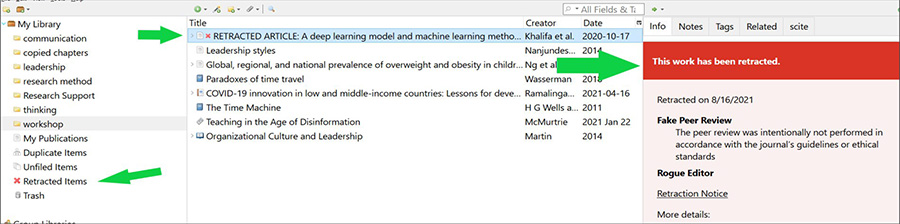
Image source : HKUST Library. "Avoid Citing Retracted Papers."
Retrieved from https://library.hkust.edu.hk/sc/avoid-citing-retracted-papers/.- 4. Cliquez sur le lien de rétractation.
Zotero ne se contente pas de dire que l’article est rétracté—il vous donne la source ! Cliquez sur le lien dans la bannière d’avertissement pour lire l’avis officiel de rétractation et découvrir pourquoi il a été mis dehors. - Décidez de la suite.
🗑 Le supprimer ?
🗣️ Le garder pour potins académiques ?
📝 Ajouter une note pour rappeler à futur-vous de ne pas le citer ?
C’est vous qui voyez. L’important, c’est que maintenant, vous êtes au courant.
Et voilà ! Zotero, votre acolyte discret de recherche, vient de vous rendre dix fois plus fiable et beaucoup plus fabuleux. - 1. Ouvrez Zotero.
-
Nourris-moi, Seymour
Maîtriser les RSS
Pourquoi le RSS n’est pas encore mort
Salut encore, valeureux·se chercheur·se ! Prêt·e à automatiser ton hustle académique ? Alors dis bonjour au RSS—ton nouvel allié secret déguisé en relique du tout début d’internet.
Je sais ce que tu penses : « RSS ? C’est pas un peu la version digitale du fax ? » Pas vraiment. Bien qu’existant depuis les années 90, le RSS (pour Really Simple Syndication, ou si tu veux faire chic, RDF Site Summary) reste l’un des outils les plus malins pour garder ta bibliothèque Zotero constamment nourrie.
Pense-y comme ton majordome de l’actualité scientifique : il va chercher les derniers articles de revues, billets de blog ou preprints, et les livre directement dans Zotero—sans doomscrolling ni surcharge d’onglets.
Comment ça marche ? Beaucoup de sites (revues académiques, bases de données, blogs) publient des flux RSS—essentiellement des listes XML de contenu neuf. Quand tu t’abonnes à un de ces flux, Zotero le vérifie régulièrement, détecte les nouveautés et les ajoute à ta boîte RSS. Ensuite, c’est toi qui décides quoi sauvegarder, citer ou ignorer. Fini de jongler entre dix onglets pour rester à jour—Zotero devient ton agrégateur personnel de recherche.
Encore sceptique ? Disons-le comme ça : le RSS n’est pas mort. Il ne crie juste pas. Il te tient discrètement informé·e pendant que tu te concentres sur le travail qui compte.
╰┈➤ Prochaine étape : comment ajouter ces petites friandises intellectuelles dans ta bibliothèque et en tirer le meilleur.
Rentrez dans le flux
📡 Comment fonctionnent réellement les flux RSS ?
Marre de sauter d’un site de revue à un newsletter ou un thread Twitter juste pour rester à la page ? Le RSS est ta solution low-drama, high-efficiency—et Zotero sait exactement comment en tirer parti.
Le deal :
Un flux RSS est une liste mise à jour en direct de nouveautés (articles, podcasts, billets de blog—tout ce que tu veux) publiées par un site web. Zotero lit cette liste et te montre les dernières entrées dans un format clair et scrollable directement dans ta bibliothèque. Pas de dossier spam. Pas de FOMO. Juste du contenu académique frais, livré directement à ton QG de recherche.
👨🏻 💻 Dans les coulisses
Chaque site crée un fichier spécial (un flux XML) qui enregistre chaque nouvelle publication.
Zotero vérifie ce fichier, récupère les titres et résumés, et les dépose dans ton flux choisi comme un petit assistant futé. Tu parcours, tu sauvegardes ce qui compte, et tu continues ta vie de génie.
Mettre en place et filtrer ses flux académique
comme un pro
Comment suivre les tendances académiques avec les flux RSS
Envie de rester à la page sans rafraîchir sans cesse les sites de revues ? Les flux RSS ont ton dos—c’est comme si les articles de recherche glissaient automatiquement dans ta bibliothèque. Voici comment démarrer dans Zotero :- Ouvre Zotero
- Va dans le menu en haut à gauche :
Fichier → Nouvelle bibliothèque → Nouveau flux
Cela ouvre la fenêtre de configuration du flux. - Choisis ta méthode :
- Depuis une URL : Tu as un lien direct vers le flux RSS (souvent terminé par .xml) ?
Colle-le ici.
- Depuis un fichier OPML : Tu veux importer plein de flux d’un coup ?
Utilise un fichier OPML.
C’est quoi un fichier OPML ?
C’est comme une mixtape de flux RSS—un seul fichier, plein de sources. Tu peux l’obtenir sur le site d’un éditeur, d’un collègue chercheur, ou d’une liste de revues dans ton domaine.Comment obtenir l’URL de ton flux RSS
💡 Optionnel, mais niveau pro-tip (=niveau astuce)
Option 1 : Cherche l’icône RSS
Elle se cache souvent en haut ou en bas d’une page—ça ressemble à un petit signal radio. Clique dessus, et souvent tu verras une page remplie de code. Pas de panique ! Copie simplement l’URL depuis la barre de ton navigateur. Voilà ton lien de flux.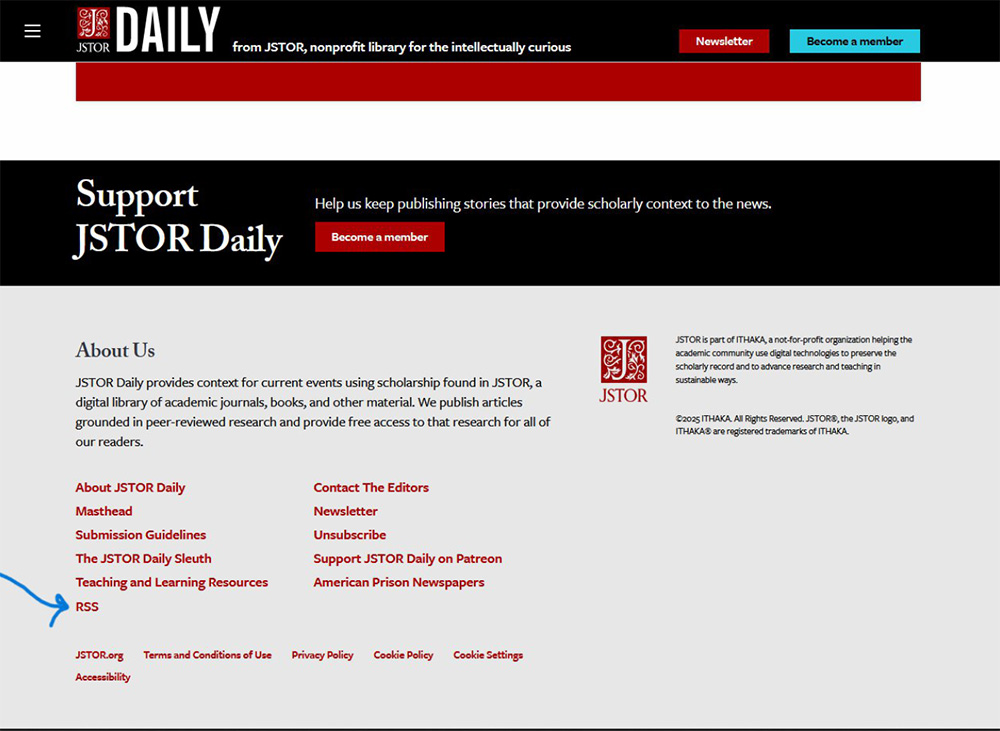
Option 2 : Clic droit et copier le lien
Sur certaines pages (surtout les sites de revues comme Taylor and Francis ou HowlRound), l’icône ou le texte du flux peut indiquer quelque chose comme « Flux RSS », « S’abonner via RSS » ou « Suivre cette page ».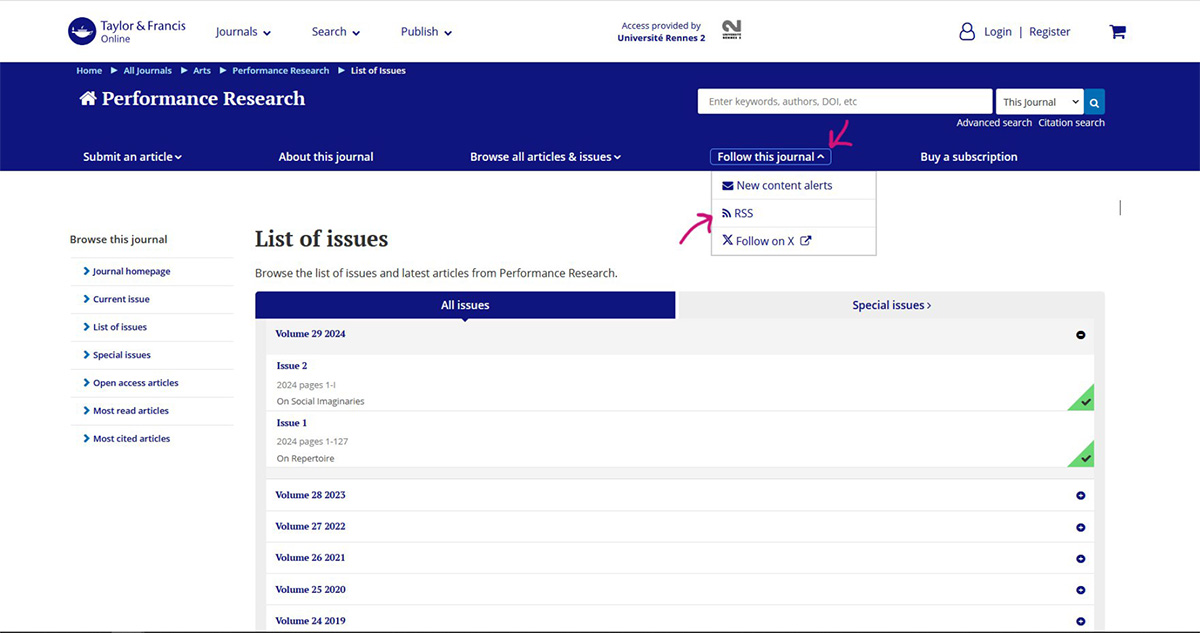
Clic droit → Copier l’adresse du lien → Coller dans Zotero.
Option 3 : Utiliser une extension de navigateur
Si le flux RSS est timide et ne veut pas se montrer :- Installez quelque chose comme « Get RSS Feed URL » (Chrome) ou « Awesome RSS » (Firefox).
- Visitez le site web.
- Cliquez sur le bouton de l’extension et tada ! Tous les flux disponibles apparaissent.
Une fois votre flux ajouté, vous pouvez ajuster la fréquence à laquelle Zotero vérifie les mises à jour. Deux façons de faire, selon votre degré de contrôle obsessionnel :
Méthode 1 : Paramètres globaux des flux
- 1. Allez dans le menu en haut :
Édition → Préférences → Avancé → Flux - 2. De là, vous pouvez :
• Définir la fréquence de mise à jour de vos flux (ex : toutes les heures, tous les jours, etc.) - 3. Ici, vous pouvez :
• Mise à jour toutes les X heures
• Supprimer automatiquement les éléments du flux après un certain nombre de jours
• Même supprimer les éléments non lus après X jours
• Gérer le comportement général des flux
Réglez et oubliez. Zotero fait le boulot pendant que vous faites semblant d’être productif.
Méthode 2 : Paramètres d’un flux spécifique
- 1. Clic droit sur un flux dans votre bibliothèque.
- 2. Choisissez « Modifier le flux » → cliquez sur Options avancées.
- 3. Ici, vous pouvez :
• Mise à jour toutes les X heures
• Supprimer automatiquement les éléments du flux après un certain nombre de jours
• Même supprimer les éléments non lus après X jours
Bonus : Contrôles de la section Flux
Clic droit directement sur la section Flux dans le panneau de gauche pour :- Rafraîchir tous les flux manuellement
- Marquer tous les éléments comme lus d’un coup (parfait pour quand vous avez « totalement tout lu »).
Sélectionner sans pleurer
Alors… vos flux RSS déferlent dans Zotero comme des confettis académiques. Et maintenant ? Respirez profondément. Pas besoin de paniquer ou de pleurer sur vos citations. Voici votre workflow calme et organisé pour rester sain d’esprit :- Parcourir le flux
Allez dans votre section RSS dans Zotero. Parcourez les titres comme si vous feuilletiez un buffet de recherche. Pas de pression pour tout ajouter—juste ce qui éveille votre joie académique. - Ouvrir dans le navigateur
Clic droit sur un élément intéressant et choisissez « Voir en ligne ». Zotero ne mord pas—cela ouvre juste l’article dans votre navigateur, là où la vraie magie commence. - Utiliser le Zotero Connector
Vous avez trouvé quelque chose d’utile ? Cliquez sur le bouton Zotero Connector dans votre navigateur (vous l’avez bien installé, n’est-ce pas ?). Cela récupère toutes les métadonnées, PDF, captures d’écran—tout ce qu’il peut—et le sauvegarde correctement dans votre bibliothèque. - Que la fête de la curation commence
Passez à votre panneau bibliothèque Zotero, trouvez l’élément que vous venez d’ajouter et offrez-lui le traitement VIP :
• Taguez-le avec des mots comme À Lire, Urgent, Mine d’Or, ou Pas Un Derrida de Plus.
• Glissez-le dans une collection pour que votre futur vous puisse réellement le retrouver.
• Ajoutez une note avec vos pensées brûlantes ou des rappels comme « Citer ça au Chapitre 3 » ou « Suis-je assez intelligent pour comprendre ça ? » - Ignorer le reste
Un élément ne vous parle pas ? Pas de souci. Les entrées RSS ne surchargent pas votre bibliothèque tant que vous n’avez pas décidé de les importer. Alors faites défiler, comme vous le feriez sur votre feed Instagram—euh, pardon, LinkedIn—sans culpabilité.
-
L’union fait la force
Utilisez les bibliothèques de groupe
Travailler seul, c’est sympa… jusqu’au moment où vous réalisez que votre projet de recherche a plus de pièces mobiles qu’une montre suisse. Entrez dans le monde des bibliothèques de groupe Zotero : l’antidote aux chaînes d’emails interminables, aux fichiers joints perdus et au terrible « final_version_really_FINAL.pdf ».
Avec un peu de mise en place, vous et votre équipe pouvez partager, commenter et taguer jusqu’à atteindre une brillance collective — sans sombrer dans le chaos (ou les notes de bas de page passif-agressives).
1. Créer une bibliothèque de groupe
Entrez dans le pays magique : Fichier → Nouveau Groupe…- 1. Dans la barre de menu en haut de Zotero, cliquez sur Fichier → Nouveau Groupe…
- 2. Une fenêtre de navigateur s’ouvrira (oui, Zotero vous envoie en ligne).
- 3. Connectez-vous avec votre compte Zotero.
- 4. Choisissez votre type de groupe :
- Groupe privé → Pour les projets secrets, les cultes et les comités de thèse.
- Public, adhésion fermée → Les gens voient que ça existe, mais il leur faut votre ticket doré pour rejoindre.
- Public, adhésion ouverte → Pour les âmes courageuses qui croient au véritable crowdsourcing (ou au chaos). - 5. Donnez un nom brillant à votre groupe, genre « Quantum Cool Kids » ou « La Ligue Anti-Procrastination ».
Une fois créé, il apparaîtra dans Zotero sous Bibliothèques de groupe (panneau gauche, sous votre « Ma Bibliothèque » principale).
2. Inviter vos coéquipiers
- 1. Allez sur zotero.org/groups.
- 2. Ouvrez votre groupe et cliquez sur Gérer les membres → Envoyer plus d’invitations.
- 3. Tapez leur email de compte Zotero (oui, ils en auront besoin — pas de freeloaders = comptes invités).
- 4. Attribuez leur rôle :
- Propriétaire (mode dieu, à donner avec parcimonie).
- Administrateur (semi-dieu, toujours puissant).
- Membre (le reste d’entre nous).
Une fois créé, il apparaîtra dans Zotero sous Bibliothèques de groupe (panneau gauche, sous votre « Ma Bibliothèque » principale).
3. Partager des dossiers sans déclencher la 3ᵉ guerre mondiale
Dans votre nouvelle bibliothèque de groupe brillante :
- Collections (dossiers) : Clic droit sur la bibliothèque → Nouvelle collection… pour créer des dossiers bien rangés.
- Sous-collections : Clic droit sur une collection → Nouvelle sous-collection… pour un nesting (=une arborescence, classement) encore plus soigné.
- Partagez comme un adulte (plutôt une personne) responsable : glissez-déposez les éléments dans ces collections au lieu d’entasser tout dans le dossier racine comme du linge sale.
4. Taguer sans larmes
Les tags = post-it pour vos citations.
- 1. Sélectionnez un élément.
- 2. Regardez le panneau de droite → Onglet Tags.
- 3. Ajoutez des tags comme À Lire, Priorité, Besoin PDF, ou Qui a même ajouté ça ?
- 4. Bonus : définissez des tags colorés pour que les plus urgents crient visuellement. - Clic droit sur un tag dans le sélecteur de tags (en bas à gauche de Zotero) → Assigner une couleur…
💡 Pro tip (astuce) : Accordez-vous sur un système de tags partagé dès le départ. Sinon, vous vous retrouverez avec « Important » et « SUPER important !!! » flottant partout.
5. Commentaires et Notes
- 1. Clic droit sur un élément → Ajouter une note.
- 2. Écrivez vos pensées, insultes ou rappels doux.
- 3. Pour la collaboration inline (=interne) : sélectionnez l’élément → Onglet Notes (panneau droit) → Ajouter une note enfant.
Maintenant, tout le monde peut voir vos commentaires « pls actually read this before seminar ». fra= Svp surtout lisez ça avant le séminaire
6. Permissions : Configurez-les intelligemment
Retour sur zotero.org/groups :
• Allez dans Paramètres → Paramètres de la bibliothèque.
• Décidez :- Qui peut lire les éléments ? (Seulement les membres ? Tout le web ?)
- Qui peut modifier les éléments ? (Tout le monde ? Seulement les admins ?)
- Qui peut modifier les fichiers joints et les tags ?
Choisissez judicieusement. Trop ouvert, et votre bibliothèque immaculée se noiera dans « test123.pdf ». Trop strict, et personne ne peut rien ajouter sans vous supplier d’abord.
7. Éviter le chaos à tout prix
- Règle #1 : Ne supprimez pas le travail des autres sans prévenir.
- Règle #2 : Mettez-vous d’accord sur les noms de dossiers, comme des chercheurs civilisés.
- Règle #3 : Utilisez les notes pour communiquer au lieu de tags cryptiques comme « ??? ».
- Souvenez-vous : l’union fait la force… jusqu’à ce que quelqu’un fasse accidentellement glisser toute la bibliothèque dans la corbeille.