
Flux RSS
Résumé de section
-
Nourris-moi, Seymour
Maîtriser les RSS
Pourquoi le RSS n’est pas encore mort
Salut encore, valeureux·se chercheur·se ! Prêt·e à automatiser ton hustle académique ? Alors dis bonjour au RSS—ton nouvel allié secret déguisé en relique du tout début d’internet.
Je sais ce que tu penses : « RSS ? C’est pas un peu la version digitale du fax ? » Pas vraiment. Bien qu’existant depuis les années 90, le RSS (pour Really Simple Syndication, ou si tu veux faire chic, RDF Site Summary) reste l’un des outils les plus malins pour garder ta bibliothèque Zotero constamment nourrie.
Pense-y comme ton majordome de l’actualité scientifique : il va chercher les derniers articles de revues, billets de blog ou preprints, et les livre directement dans Zotero—sans doomscrolling ni surcharge d’onglets.
Comment ça marche ? Beaucoup de sites (revues académiques, bases de données, blogs) publient des flux RSS—essentiellement des listes XML de contenu neuf. Quand tu t’abonnes à un de ces flux, Zotero le vérifie régulièrement, détecte les nouveautés et les ajoute à ta boîte RSS. Ensuite, c’est toi qui décides quoi sauvegarder, citer ou ignorer. Fini de jongler entre dix onglets pour rester à jour—Zotero devient ton agrégateur personnel de recherche.
Encore sceptique ? Disons-le comme ça : le RSS n’est pas mort. Il ne crie juste pas. Il te tient discrètement informé·e pendant que tu te concentres sur le travail qui compte.
╰┈➤ Prochaine étape : comment ajouter ces petites friandises intellectuelles dans ta bibliothèque et en tirer le meilleur.
Rentrez dans le flux
📡 Comment fonctionnent réellement les flux RSS ?
Marre de sauter d’un site de revue à un newsletter ou un thread Twitter juste pour rester à la page ? Le RSS est ta solution low-drama, high-efficiency—et Zotero sait exactement comment en tirer parti.
Le deal :
Un flux RSS est une liste mise à jour en direct de nouveautés (articles, podcasts, billets de blog—tout ce que tu veux) publiées par un site web. Zotero lit cette liste et te montre les dernières entrées dans un format clair et scrollable directement dans ta bibliothèque. Pas de dossier spam. Pas de FOMO. Juste du contenu académique frais, livré directement à ton QG de recherche.
👨🏻 💻 Dans les coulisses
Chaque site crée un fichier spécial (un flux XML) qui enregistre chaque nouvelle publication.
Zotero vérifie ce fichier, récupère les titres et résumés, et les dépose dans ton flux choisi comme un petit assistant futé. Tu parcours, tu sauvegardes ce qui compte, et tu continues ta vie de génie.
Mettre en place et filtrer ses flux académique
comme un pro
Comment suivre les tendances académiques avec les flux RSS
Envie de rester à la page sans rafraîchir sans cesse les sites de revues ? Les flux RSS ont ton dos—c’est comme si les articles de recherche glissaient automatiquement dans ta bibliothèque. Voici comment démarrer dans Zotero :- Ouvre Zotero
- Va dans le menu en haut à gauche :
Fichier → Nouvelle bibliothèque → Nouveau flux
Cela ouvre la fenêtre de configuration du flux. - Choisis ta méthode :
- Depuis une URL : Tu as un lien direct vers le flux RSS (souvent terminé par .xml) ?
Colle-le ici.
- Depuis un fichier OPML : Tu veux importer plein de flux d’un coup ?
Utilise un fichier OPML.
C’est quoi un fichier OPML ?
C’est comme une mixtape de flux RSS—un seul fichier, plein de sources. Tu peux l’obtenir sur le site d’un éditeur, d’un collègue chercheur, ou d’une liste de revues dans ton domaine.Comment obtenir l’URL de ton flux RSS
💡 Optionnel, mais niveau pro-tip (=niveau astuce)
Option 1 : Cherche l’icône RSS
Elle se cache souvent en haut ou en bas d’une page—ça ressemble à un petit signal radio. Clique dessus, et souvent tu verras une page remplie de code. Pas de panique ! Copie simplement l’URL depuis la barre de ton navigateur. Voilà ton lien de flux.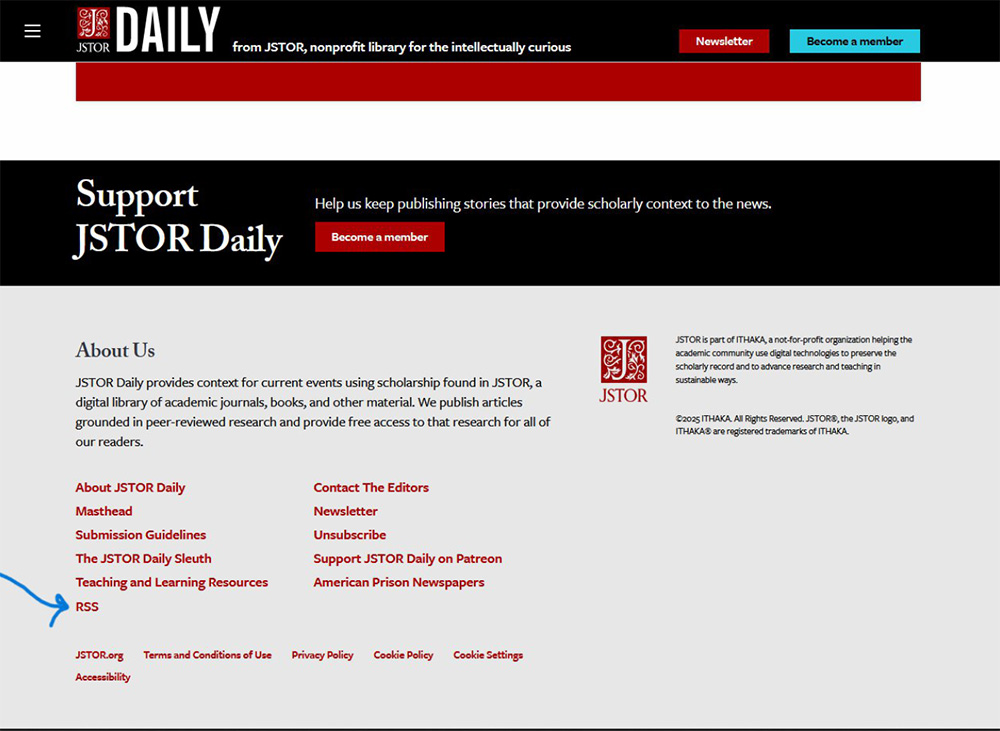
Option 2 : Clic droit et copier le lien
Sur certaines pages (surtout les sites de revues comme Taylor and Francis ou HowlRound), l’icône ou le texte du flux peut indiquer quelque chose comme « Flux RSS », « S’abonner via RSS » ou « Suivre cette page ».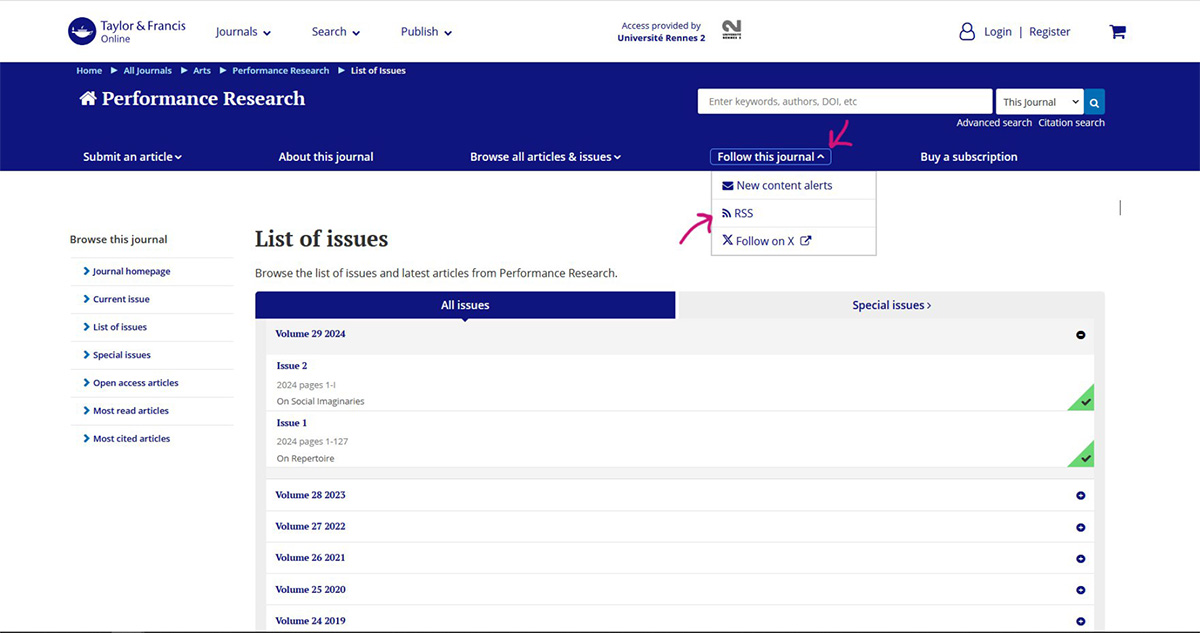
Clic droit → Copier l’adresse du lien → Coller dans Zotero.
Option 3 : Utiliser une extension de navigateur
Si le flux RSS est timide et ne veut pas se montrer :- Installez quelque chose comme « Get RSS Feed URL » (Chrome) ou « Awesome RSS » (Firefox).
- Visitez le site web.
- Cliquez sur le bouton de l’extension et tada ! Tous les flux disponibles apparaissent.
Une fois votre flux ajouté, vous pouvez ajuster la fréquence à laquelle Zotero vérifie les mises à jour. Deux façons de faire, selon votre degré de contrôle obsessionnel :
Méthode 1 : Paramètres globaux des flux
- 1. Allez dans le menu en haut :
Édition → Préférences → Avancé → Flux - 2. De là, vous pouvez :
• Définir la fréquence de mise à jour de vos flux (ex : toutes les heures, tous les jours, etc.) - 3. Ici, vous pouvez :
• Mise à jour toutes les X heures
• Supprimer automatiquement les éléments du flux après un certain nombre de jours
• Même supprimer les éléments non lus après X jours
• Gérer le comportement général des flux
Réglez et oubliez. Zotero fait le boulot pendant que vous faites semblant d’être productif.
Méthode 2 : Paramètres d’un flux spécifique
- 1. Clic droit sur un flux dans votre bibliothèque.
- 2. Choisissez « Modifier le flux » → cliquez sur Options avancées.
- 3. Ici, vous pouvez :
• Mise à jour toutes les X heures
• Supprimer automatiquement les éléments du flux après un certain nombre de jours
• Même supprimer les éléments non lus après X jours
Bonus : Contrôles de la section Flux
Clic droit directement sur la section Flux dans le panneau de gauche pour :- Rafraîchir tous les flux manuellement
- Marquer tous les éléments comme lus d’un coup (parfait pour quand vous avez « totalement tout lu »).
Sélectionner sans pleurer
Alors… vos flux RSS déferlent dans Zotero comme des confettis académiques. Et maintenant ? Respirez profondément. Pas besoin de paniquer ou de pleurer sur vos citations. Voici votre workflow calme et organisé pour rester sain d’esprit :- Parcourir le flux
Allez dans votre section RSS dans Zotero. Parcourez les titres comme si vous feuilletiez un buffet de recherche. Pas de pression pour tout ajouter—juste ce qui éveille votre joie académique. - Ouvrir dans le navigateur
Clic droit sur un élément intéressant et choisissez « Voir en ligne ». Zotero ne mord pas—cela ouvre juste l’article dans votre navigateur, là où la vraie magie commence. - Utiliser le Zotero Connector
Vous avez trouvé quelque chose d’utile ? Cliquez sur le bouton Zotero Connector dans votre navigateur (vous l’avez bien installé, n’est-ce pas ?). Cela récupère toutes les métadonnées, PDF, captures d’écran—tout ce qu’il peut—et le sauvegarde correctement dans votre bibliothèque. - Que la fête de la curation commence
Passez à votre panneau bibliothèque Zotero, trouvez l’élément que vous venez d’ajouter et offrez-lui le traitement VIP :
• Taguez-le avec des mots comme À Lire, Urgent, Mine d’Or, ou Pas Un Derrida de Plus.
• Glissez-le dans une collection pour que votre futur vous puisse réellement le retrouver.
• Ajoutez une note avec vos pensées brûlantes ou des rappels comme « Citer ça au Chapitre 3 » ou « Suis-je assez intelligent pour comprendre ça ? » - Ignorer le reste
Un élément ne vous parle pas ? Pas de souci. Les entrées RSS ne surchargent pas votre bibliothèque tant que vous n’avez pas décidé de les importer. Alors faites défiler, comme vous le feriez sur votre feed Instagram—euh, pardon, LinkedIn—sans culpabilité.